ایرادات رایج پرینترهای اچپی (HP) را میتوان به دو دسته **سختافزاری** و **نرمافزاری/ارتباطی** تقسیم کرد. در اینجا لیست کاملی از رایجترین آنها ارائه میشود:
۱. **ایرادات نرمافزاری و ارتباطی (Software & Connectivity)**
* **پرینتر به کامپیوتر وصل نمیشود (ارتباط قطع است):**
* بررسی کابل USB، شبکه یا اتصال Wi-Fi.
* ریستارت کردن پرینتر و کامپیوتر/روتر.
* **حذف و نصب مجدد درایور** (رایجترین راهحل).
* بهروزرسانی درایور از سایت HP.
* تغییر حالت چاپ از **Wi-Fi به USB** یا برعکس برای عیبیابی.
* خطای **”پرینتر آفلاین است”** در ویندوز: معمولاً با رفتن به `تنظیمات > Devices > Printers & Scanners` و انتخاب گزینه **”Use Printer Online”** رفع میشود.
* **خطاهای عمومی نرمافزاری:**
* **خطای **”Spooler”**:** با ریستارت سرویس **Print Spooler** در ویندوز (از طریق Services.msc) رفع میشود.
* **کاغذ در چاپ گیر کرده است** (از دید نرمافزار): حتی پس از رفع گیرکردگی، پیغام خطا باقی میماند. ریستارت پرینتر یا پاک کردن صف چاپ (`Control Panel > Administrative Tools > Services > Print Spooler > Stop` و حذف فایلهای پوشه `C:\Windows\System32\spool\PRINTERS`) کمک میکند.
۲. **ایرادات مربوط به کارتریج و سیستم جوهر/تونر (Cartridge & Ink/Toner System)**
* **پیغام **”کارتریج شناسایی نشد”** یا **”کارتریج مشکوک”**:**
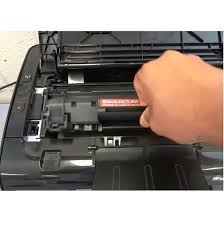
* تمیز کردن کنتاکتهای طلایی روی کارتریج و جایگاه آن در پرینتر (با پارچه خشک و نرم).
* استفاده از کارتریج اصلی یا کارتریج سازگار با کیفیت.
* در مدلهای لیزری، ممکن است نیاز به ریست نرمافزاری پرینتر باشد.
* **خطای **”Low Ink”** یا **”تونر تمام است”** با وجود پر بودن:** اغلب یک شمارشگر نرمافزاری است. در برخی مدلها میتوان با فشردن دکمههای خاص (مثل **”Cancel”** به مدت ۵ ثانیه) چاپ را ادامه داد. برای لیزریها ممکن است نیاز به ریست چیپ کارتریج باشد.
* **چاپ لکهدار، خطخط یا محو:**
* **جوهرافشان:** نیاز به **تمیز کردن هد چاپ (Head Cleaning)** از طریق منوی نرمافزار پرینتر دارد. اگر جواب نداد، ممکن است هد خشک شده یا نیاز به تعویض داشته باشد.
* **لیزری:** معمولاً ناشی از مشکل در **درام (Drum Unit)**، **فیوزینگ (Fuser Assembly)** یا خود کارتریج تونر است.
* **چاپ نکردن یک یا چند رنگ:** در جوهرافشانها، نازلهای هد مسدود شدهاند. باید چندین بار عملیات تمیزکردن هد را انجام داد. در صورت عدم موفقیت، ممکن است هد معیوب باشد.
۳. **ایرادات مکانیکی و کاغذ (Paper Jam & Mechanical)**
* **گیرکردن مکرر کاغذ (Paper Jam):**
* **علت:** استفاده از کاغذ مرطوب، کهنه یا نامرغوب؛ پر بودن سینی کاغذ بیش از حد ظرفیت؛ وجود تکّه کاغذ یا جسم خارجی در مسیر؛ فرسودگی غلطکهای (رولر) کشنده کاغذ.
* **راهحل:** خاموش کردن پرینتر، بیرون کشیدن **آهسته** کاغذ در جهت عقربههای ساعت؛ بررسی کامل مسیر کاغذ از پشت و جلوی دستگاه؛ تمیز کردن غلطکها.
* **کشیده نشدن کاغذ:**
* غلطکهای کشنده کاغذ (Pickup Rollers) فرسوده یا کثیف شدهاند. نیاز به تمیز کردن با پارچه مرطوب یا تعویض دارند.
* **چاپ کج یا تا خوردن کاغذ:** اغلب به دلیل قرارگیری نادرست کاغذ در سینی، فرسودگی غلطکها یا مشکل در واحد فیوزینگ (در لیزری) ایجاد میشود.
۴. **ایرادات سختافزاری و خطاهای جدی (Hardware & Serious Errors)**
* **پیغامهای خطای عددی روی صفحهنمایش یا چشمکزن بودن چراغها:** هر کد خطا معنای خاصی دارد.
خطای **”59.C0″** در بسیاری از جوهرافشانهای HP به معنای مشکل در **مکانیزم حرکت هد چاپ (Carriage)** است (مانند گیرکردن، جسم خارجی یا خرابی موتور).
* خطای **”50.x”** یا **”FE”** معمولاً مربوط به **گیرکردک کاغذ** (حتی اگر کاغذی وجود نداشته باشد) یا سنسور معیوب است.
* خطای **”E”** یا **”Error”** همراه با عدد: باید دفترچه راهنما یا سایت HP برای رمزگشایی چک شود.
* **پرینتر روشن نمیشود:**
* بررسی اتصال برق، سیم و پریز.
* ممکن است منبع تغذیه داخلی (Power Supply) دستگاه سوخته باشد.
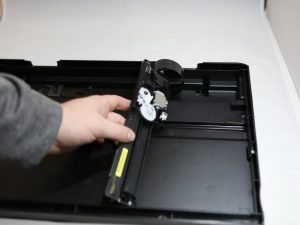
* **صداهای غیرعادی (تق تق، ساییده شدن):** نشانه گیرکردن جسم خارجی، خرابی چرخ دندهها یا موتورهای حرکتی است.
* **چاپهای تکراری و بیمعنی (Garbled Printing):** ممکن است ناشی از مشکل **رم (Memory)** پرینتر، درایور معیوب یا برد اصلی باشد.
**روند کلی عیبیابی (Troubleshooting Flow):**
۱. **ریستارت:** پرینتر و کامپیوتر را خاموش و روشن کنید.
۲. **بررسی اتصالات:** کابلها و شبکه.
۳. **بررسی وضعیت مصرفمواد:** جوهر/تونر و کاغذ.
۴. **تمیزکاری:** هد، کنتاکت کارتریج، غلطکها و مسیر کاغذ.
۵. **بهروزرسانی/نصب مجدد درایور.**
۶. **ریست نرمافزاری پرینتر:** پیدا کردن ترکیب دکمههای خاص برای مدل شما (مثل نگه داشتن دکمه پاور و ریست همزمان).
۷. **جستجوی کد خطا:** اگر صفحهنمایش دارد، کد خطا را در گوگل با مدل پرینتر جستجو کنید (مثلاً: **”HP OfficeJet 3830 error 0x83c0000a”**).
مراجعه به تعمیرکار تخصصی:اگر مشکل سختافزاری مانند خرابی برد، هد، فیوزینگ یا موتور ,… بود. به
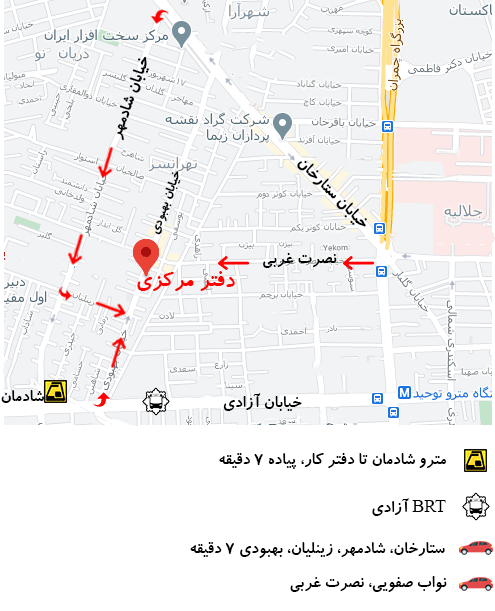
آدرس و ساعت کاری مراجعه فرمایید::
تهران، خیابان آزادی، خیابان بهبودی، نرسیده به نصرت، جنب بانک سپه، ساختمان بنیامین، پالاک 145، طبقه 5، واحد 18 (مجهز به پارکینک و (2) آسانسور)
شنبه تا چهار شنبه از ساعت 9 الی 21 – پنج شنبه ها از ساعت 9 الی 20