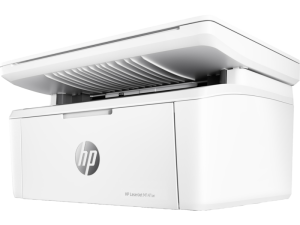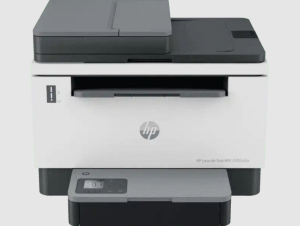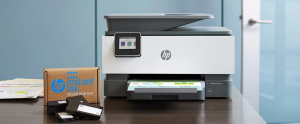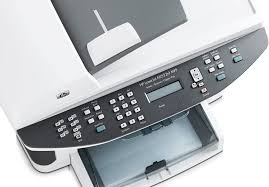
حتی با وجود پیشرفتهای امروزی در فناوری، مشکلات راهاندازی کامپیوتر و پرینتر اچ پی هنوز برای برخی افراد یک اتفاق مکرر است. هنگامی که یک کسب و کار دارید، هیچ چیز بدتر از دریافت پیامی نیست که به شما بگوید پرینتر اچ پی شما آفلاین است و نمی دانید چگونه آن را تعمیر کنید. در این پست وبلاگ، دلایل احتمالی برای داشتن یک پرینتر اچ پی آفلاین و نحوه تعمیر آن را توضیح داده ایم. اگر پرینتر اچ پی شما یک پیام آفلاین نشان می دهد، به این معنی است که برای برقراری ارتباط با رایانه شما مشکل دارد. دلایل مختلفی می تواند برای این وجود داشته باشد، از مشکلات اتصال گرفته تا ایراد در پرینتر اچ پی شما. به هر دلیلی، چندین بررسی وجود دارد که می توانید برای تعیین مشکلی که با آن مواجه هستید انجام دهید.
چرا پرینتر اچ پیها آفلاین می شوند؟
اگر پرینتر اچ پیها نتوانند با رایانه شخصی شما ارتباط برقرار کنند، ممکن است آفلاین به نظر برسند. گاهی اوقات هنگام چاپ، دستگاه یا رایانه فکر میکند که پرینتر اچ پی آفلاین است، حتی زمانی که آماده شروع چاپ است. این می تواند ناشی از خطای بین دستگاه و پرینتر اچ پی باشد.
این می تواند به سادگی یک کابل قطع شده یا خطای رخ داده به دلیل گیر کردن کاغذ باشد. با این حال، می تواند نشان دهنده مشکل درایور یا نرم افزار شما باشد. کهولت سن یا کمبود بهروزرسانی میتواند باعث این مشکل شود، و اگر به این دلیل است که پرینتر اچ پی شما آفلاین است، باید آن را عیبیابی کنید.
اتصال خود را بررسی کنید
اولین درگاه تماس این است که اتصال پرینتر اچ پی خود را با رایانه خود دوباره بررسی کنید. باید به کابل شبکه ای که پرینتر اچ پی خود را به روتر متصل می کند نگاه کنید و کابل USB را که پرینتر اچ پی شما را به رایانه شخصی یا لپ تاپ متصل می کند بررسی کنید. اگر همه این اتصالات کار می کنند، سعی کنید کابل های خود را به پورت های جایگزین منتقل کنید.
اگر یک پرینتر اچ پی بی سیم دارید، بررسی اتصال می تواند کمی پیچیده تر باشد. به عنوان مثال، در یک مدل بی سیم مانند Xerox Versalink C400DN، باید حالت “تنظیم” را در پرینتر اچ پی خود وارد کنید. عملکرد “تنظیمات شبکه” را انتخاب کرده و “تأیید تنظیمات شبکه” را فشار دهید. این وضعیت فعلی تنظیمات شبکه را به شما نشان می دهد. سپس میتوانید یک برگه وضعیت را چاپ کنید تا به سادگی با فشار دادن «» جزئیات دقیق اتصال خود را به شما ارائه دهد.
در حال تلاش برای راه اندازی مجدد پرینتر اچ پی
اگر اتصال شما کار می کند اما پرینتر اچ پی شما آفلاین است، می توانید دستگاه خود را مجددا راه اندازی کنید. این می تواند مدل شما را راه اندازی مجدد کند و گاهی اوقات می تواند به پرینتر اچ پی شما کمک کند تا اتصال را برقرار کند.
کارهای چاپ را پاک کنید
هنوز از خود میپرسید چرا پرینتر اچ پی من آفلاین است؟ خوب، یک سند می تواند باعث آفلاین شدن پرینتر اچ پی شما شود. برای مبارزه با این، سعی کنید تمام کارهای چاپی خود را با فشار دادن «لغو همه اسناد» پاک کنید. با این کار صف چاپ پاک می شود و به شما امکان می دهد مدل خود را مجددا راه اندازی کنید.
پرینتر اچ پی خود را بردارید و دوباره نصب کنید
راه دیگری که می توانید پرینتر اچ پی آفلاین را تعمیر کنید این است که پرینتر اچ پی را از رایانه یا لپ تاپ خود جدا کرده و دوباره آن را نصب کنید. برای حذف پرینتر اچ پی، به سادگی «دستگاهها و پرینتر اچ پیها» را در کنترل پنل رایانه خود باز کنید. روی مدلی که میخواهید حذف شود کلیک راست کرده و «حذف» را انتخاب کنید.
https://repairprinter-hp.ir/%d8%aa%d8%b9%d9%88%db%8c%d8%b6-%d9%85%d9%88%d8%aa%d9%88%d8%b1-%d8%ba%d9%84%d8%aa%da%a9-%da%a9%d8%a7%d8%ba%d8%b0%db%8c-hp-f4480/
اکنون باید پرینتر اچ پی خود را مجدداً در رایانه خود نصب کنید. این معمولاً شامل اتصال پرینتر اچ پی خود به رایانه با USB و روشن کردن آن است. با این حال، اگر در حال نصب مجدد پرینتر اچ پی بی سیم هستید، ابتدا باید مطمئن شوید که پرینتر اچ پی شما روشن است. تنظیمات رایانه خود را باز کنید، روی «تغییر تنظیمات رایانه شخصی» کلیک کنید، «کامپیوتر و دستگاهها» را باز کنید و سپس «دستگاهها» را انتخاب کنید.
روی «افزودن دستگاه» کلیک کنید و سپس به سادگی مدل پرینتر اچ پی خود را برای نصب آن انتخاب کنید. دنبال کردن این مراحل به شما امکان می دهد هر پرینتر اچ پی آفلاین را تعمیر کنید. اگر مشکل دیگری با چاپ آفلاین دارید، یا با سازنده پرینتر اچ پی خود تماس بگیرید یا با یکی از کارشناسان داخلی ما صحبت کنید.