این یکی از رایجترین و کلیترین مشکلات کاربران است. وقتی پرینتر HP پرینت نمیگیرد، معمولاً یک یا چند مورد از دلایل زیر باعث آن شده است. برای عیبیابی، این مراحل را **به ترتیب** و با صبر انجام دهید:
**مرحله ۱: بررسی اولیه و ساده (همه مدلها)**
* **بررسی روشن بودن:** مطمئن شوید پرینتر روشن است و چراغها نشانگر آماده به کار (Ready) را نمایش میدهند.
* **بررسی هشدارها:** به صفحه نمایش یا چراغ چشمکزن (معمولاً به رنگ نارنجی/زرد) توجه کنید. هر هشداری را در دفترچه راهنما یا گوگل (با ذکر مدل) جستجو کنید.
* **بررسی کاغذ:** مطمئن شوید کاغذ در سینی موجود است، به درستی قرار گرفته و گیرکردگی (Paper Jam) گزارش نشده است.
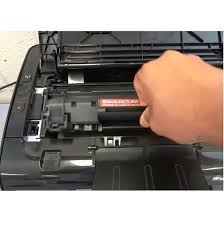
* **بررسی کارتریج/تونر:** درب دستگاه را باز کنید تا مطمئن شوید کارتریجها به درستی در جای خود قرار دارند. پیغام “جوهر/تونر تمام” یا “کارتریج شناسایی نشد” را جدی بگیرید.
* **آزمایش چاپ تست:** از **منوی خود پرینتر** یک گزارش تست یا Self Test چاپ کنید. معمولاً با فشار دادن و نگه داشتن دکمه خاصی (مثل دکمه تغذیه کاغذ یا کنسل) هنگام روشن کردن یا از طریق منو انجام میشود.
* **اگر چاپ تست کار کرد:** مشکل از کامپیوتر، درایور یا اتصال است.
* **اگر چاپ تست هم کار نکرد:** مشکل از خود پرینتر (سختافزار، کارتریج یا کاغذ) است.
**مرحله ۲: بررسی کامپیوتر و نرمافزار (اگر چاپ تست کار کرد)**
* **پرینتر آفلاین است (رایجترین دلیل):**
-
به **Control Panel > Devices and Printers** بروید.
-
روی آیکون پرینتر HP خود راستکلیک کنید.
-
اگر تیک **”Use Printer Offline”** خورده است، آن را **بردارید**.
-
همچنین گزینه **”See What’s Printing”** را بزنید و مطمئن شوید در صف چاپ (Queue)، کارهایی که **”Paused”** یا **”Stalled”** هستند را حذف کنید.
* **پاکسازی صف چاپ (Print Spooler):**
-
در ویندوز، `services.msc` را در کادر جستجو تایپ و وارد شوید.
-
سرویس **”Print Spooler”** را پیدا کنید.
-
روی آن راستکلیک و **Stop** را بزنید.
-
حالا به مسیر `C:\Windows\System32\spool\PRINTERS` بروید و **همه فایلهای** داخل آن پوشه را حذف کنید.
-
دوباره به سرویس برگردید و **Start** را بزنید.
* **نصب و بهروزرسانی درایور (راهحل طلایی):**
-
پرینتر را از لیست Devices and Printers **حذف (Remove device)** کنید.
-
پرینتر را از کابل USB یا شبکه **قطع** کنید.
-
به **سایت رسمی HP** بروید، مدل دقیق پرینتر خود را وارد و جدیدترین درایور را دانلود کنید.
-
درایور را نصب کرده و در حین نصب، وقتی برنامه درخواست کرد، پرینتر را **دوباره وصل** کنید.
**مرحله ۳: بررسی اتصالات (اگر چاپ تست کار کرد)**
* **USB:** کابل را از دو طرف خارج و دوباره محکم وصل کنید. اگر ممکن است، کابل را عوض کرده یا به پورت USB دیگری روی کامپیوتر وصل کنید.
* **Wi-Fi/شبکه:**
* مطمئن شوید پرینتر به شبکه وایفای متصل است (چراغ وایفای پرینتر ثابت است).
* گاهی **ریست شبکه** پرینتر (از منو یا با فشار دکمهها) و اتصال مجدد آن کمک میکند.
* هم پرینتر و هم کامپیوتر باید به **یک شبکه مشترک** وصل باشند.
**مرحله ۴: بررسی خود پرینتر (اگر چاپ تست هم کار نکرد)**
* **مشکل کارتریج:** کارتریجها را خارج کنید، کنتاکتهای طلایی روی آنها و داخل پرینتر را با یک پارچه خشک و نرم تمیز کنید و دوباره نصب کنید.
* **گیرکردگی پنهان کاغذ:** همه مسیرهای کاغذ (از پشت، جلوی و داخل پرینتر) را **با دقت و زیر نور** بررسی کنید. حتی یک تکّه کوچک کاغذ پاره میتواند باعث توقف کامل شود.
* **ریست سختافزاری:** پرینتر را **کاملاً از برق بکشید**، ۶۰ ثانیه صبر کنید، دوباره روشن کنید. این کار حافظه موقت (کَش) پرینتر را پاک میکند.
**مشکلات خاص و احتمالی دیگر**
* **پرینتر در حالت **”Sleep”** یا **”Hibernate”** است:** یک دکمه روی پرینتر را فشار دهید یا از کامپیوتر یک سند ساده (مثل Notepad) را پرینت بگیرید تا بیدار شود.
* **تنظیمات نادرست درایور:** در Properties پرینتر، بررسی کنید که **پرینتر پیشفرض (Default)** باشد.
* **مشکل در برنامه خاص:** اگر فقط از یک برنامه (مثلاً Word) پرینت نمیگیرد، ممکن است مشکل از آن برنامه باشد. پرینت از یک برنامه دیگر (مثل مرورگر یا Adobe Reader) را امتحان کنید.
* **خطای سختافزاری جدی:** اگر پرینتر پیغام خطای خاصی روی نمایشگر میدهد (مثل **59.c0**, **E0**, **FE** و …) یا چراغها به شکل خاصی چشمک میزنند، **کد خطا را به همراه مدل پرینتر در گوگل جستجو کنید**.
اگر پس از انجام این مراحل مشکل باقی ماند، به
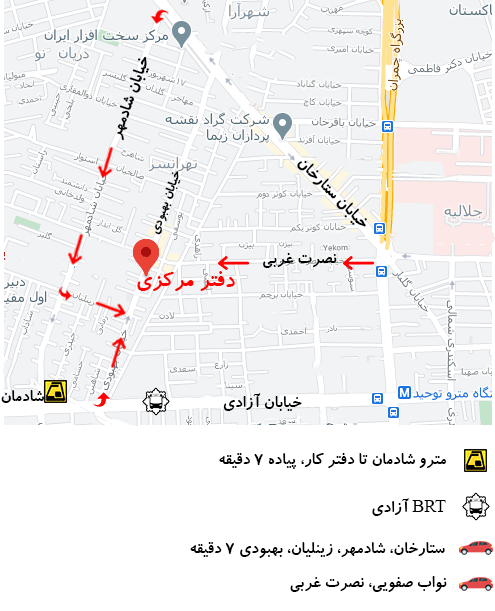
آدرس و ساعت کاری مراجعه نمایید
تهران، خیابان آزادی، خیابان بهبودی، نرسیده به نصرت، جنب بانک سپه، ساختمان بنیامین، پالاک 145، طبقه 5، واحد 18 (مجهز به پارکینک و (2) آسانسور)
شنبه تا چهار شنبه از ساعت 9 الی 21 – پنج شنبه ها از ساعت 9 الی 20
شماره تماس ها