چگونه پرینتر اچ پی خود را به کامپیوتر وصل کنیم
وقتی نوبت به نصب یک پرینتر اچ پی جدید می رسد، این فرآیند همیشه آنقدرها هم که به نظر می رسد ساده نیست.
یک مکان خوب برای شروع با هر پرینتر اچ پی جدیدی مراجعه به دفترچه راهنمای پرینتر اچ پی است.
که در صورت وجود هر مرحله خاص برای مدل شما، می تواند در زمان شما صرفه جویی کند.
اولویت اول شما باید انجام برخی تحقیقات در مورد درایورهایی باشد که باید نصب کنید
برندهای مختلف از درایورهای خود استفاده می کنند که در وب سایت سازنده موجود است.
همچنین بررسی اینکه آیا درایورهای خاصی برای سیستم عامل های خاص مورد نیاز است یا خیر ارزش دارد.
اگر رایانه شما با ویندوز راهاندازی شده است، بررسی کنید
که آیا درایورهای جداگانهای برای ویندوز 7، 8 یا 10 وجود دارد یا خیر. سپس باید درایور مربوط به شما را دانلود کنید.
به عنوان مثال، اگر با یک پرینتر اچ پی لیزری OKI C301dn کار می کنید، باید درایورهای مخصوص این مدل را دانلود کنید
که می توانید در اینجا پیدا کنید. از این صفحه، گزینه ای برای انتخاب سیستم عامل خود و همچنین زبان خود خواهید داشت.
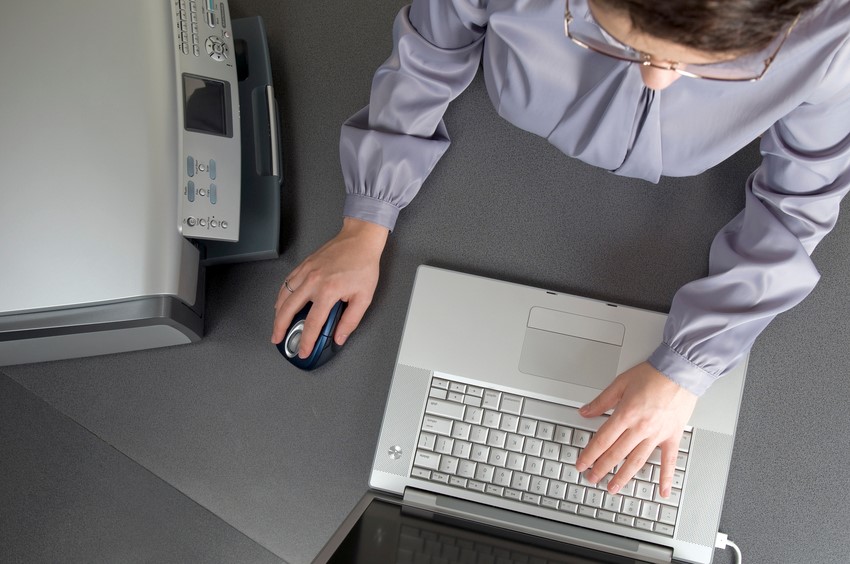
روش اتصال پرینتر به کامپیوتر:
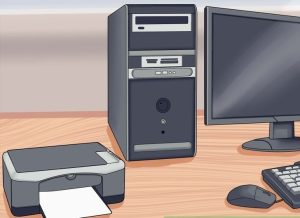
گام بعدی شما این است که پرینتر اچ پی و رایانه خود را با استفاده از کابل USB به یکدیگر متصل کنید.
پس از انجام این کار، هر دو دستگاه را روشن کرده و به دسکتاپ خود بروید.
پس از نصب درایورها، باید کنترل پنل خود را باز کنید تا ببینید آیا پرینتر اچ پی شما توسط رایانه شما شناسایی شده است یا خیر.
اگر پرینتر اچ پی شما در صفحه کنترل فهرست نشده است، ممکن است لازم باشد
درایورهایی را که نصب کرده اید به روز کنید. برای یافتن جدیدترین درایورهای پرینتر اچ پی خود به وب سایت سازنده بازگردید.
دوباره کنترل پنل خود را بررسی کنید تا ببینید آیا رایانه شما اکنون پرینتر اچ پی شما را شناسایی می کند یا خیر.
سپس باید بتوانید مدل پرینتر اچ پی خود را که در برگه «پرینتر اچ پیها» در کنترل پنل فهرست شده است، ببینید.
اگر از شما خواسته شد «افزودن پرینتر اچ پی» را بررسی کنید تا ببینید آیا مدل شما در دسترس است و سپس ادامه دهید.
پنجرهای باز میشود که به شما میگوید پرینتر اچ پی شما اکنون متصل است،
همراه با گزینه «چاپ یک صفحه آزمایشی». این بهترین راه برای عیب یابی اتصال پرینتر اچ پی شما و تعیین اینکه آیا مشکلی در دستگاه شما وجود دارد یا خیر است.
پس از چاپ آزمایشی، برای چاپ با اتصال دستی تنظیم خواهید شد.
اتصال بیسیم
اگر کسب و کار شما دارای یک پرینتر اچ پی بی سیم است، نصب می تواند کمی پیچیده تر باشد.
با اطمینان از اینکه پرینتر اچ پی شما در محدوده روتر بی سیم شما قرار دارد و روشن است شروع کنید.
بسته به مدل پرینتر اچ پی خود، می توانید به روش های مختلفی به شبکه بی سیم متصل شوید.
برخی از مدل ها به شما امکان می دهند با استفاده از سیستم منوی داخلی پرینتر اچ پی به شبکه متصل شوید.
می توانید راهنمای سازنده خود را مرور کنید تا ببینید آیا مدل شما این امکان را دارد یا خیر.
یکی دیگر از گزینه های اتصال از طریق دکمه فشار به اتصال WPS است که باید هم روی پرینتر اچ پی و هم روی روتر شما قرار گیرد.
به سادگی دکمه WPS را روی پرینتر اچ پی خود فشار دهید، سپس همان دکمه را در روتر خود در عرض دو دقیقه فشار دهید و اتصال شما باید به طور خودکار انجام شود.
برخی از مدلهای بیسیم قدیمیتر نیاز دارند که ابتدا به رایانه خود متصل شوید،
بنابراین باید پرینتر اچ پی خود را از طریق USB به رایانه خود متصل کنید و از نرمافزار ارائه شده با مدل پرینتر اچ پی خود برای اتصال به شبکه بیسیم استفاده کنید.